Każde zadanie laboratoryjne należy zrealizować w programie Cisco Packet Tracer. Dokumentacja (sprawozdanie) musi zawierać: treść zadania, opis wykonania, zestawienie użytych technologii z uzasadnieniem ich wyboru, zrzuty ekranu z topologią i konfiguracją, szczegółowy opis oraz uzasadnienie konfiguracji urządzeń, napotkane problemy i sposoby ich rozwiązania, a także sformułowane wnioski końcowe.
Spis zadań laboratoryjnych
- Podstawy konfiguracji przełącznika i tablica adresów MAC
- Sieci VLAN i komunikacja między VLANami (Router-on-a-Stick)
- Protokół STP i wybór root bridge
- Agregacja łączy — EtherChannel (LACP)
- Routing statyczny w sieci wieloserwerowej
- Trasa domyślna i pływająca trasa statyczna
- Konfiguracja protokołu RIP v2
- Protokół OSPF — konfiguracja w obszarze jednym
- OSPF z wieloma obszarami (Area 0 i Area 1)
- Redundancja bramy — HSRP na warstwie dystrybucji
Wykład 0 Budowa przełącznika, tablica CAM, proces przełączania.
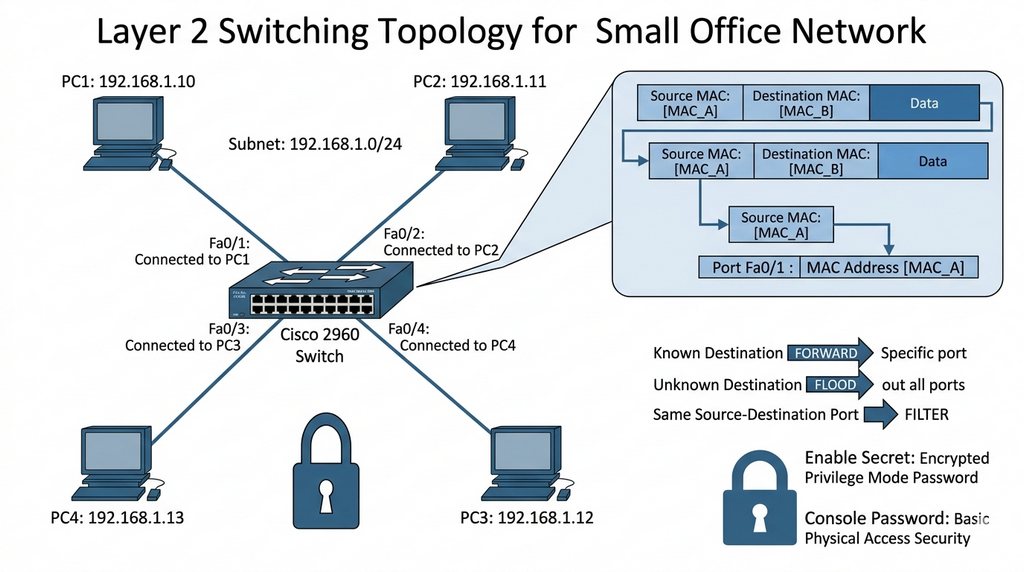
W nowo zainstalowanej sieci w małym biurze administrator musi zweryfikować, czy przełącznik poprawnie uczy się adresów MAC podłączonych urządzeń. Zadaniem studenta jest skonfigurowanie podstawowych parametrów przełącznika, sprawdzenie procesu uczenia się tablicy adresów MAC oraz zabezpieczenie dostępu do urządzenia przed nieautoryzowanym dostępem. Przeanalizujesz również proces podejmowania decyzji przez przełącznik przy obsłudze ramek nieznanych i rozgłoszeniowych.
- Utwórz topologię składającą się z jednego przełącznika (2960 lub 3650) oraz czterech komputerów PC.
- Połącz komputery do przełącznika używając kabli Copper Straight-Through.
- Skonfiguruj adresy IP na komputerach w tej samej podsieci (np. 192.168.1.0/24).
- Skonfiguruj hasło na dostęp do trybu uprzywilejowanego (enable secret).
- Skonfiguruj hasło na linii konsolowej (line con 0).
- Wykonaj polecenie ping między komputerami w celu wygenerowania ruchu.
- Wyświetl tablicę adresów MAC poleceniem show mac address-table.
- Zweryfikuj, czy adresy MAC komputerów zostały wpisane do tabeli.
- Sprawdź aging time dla wpisów w tablicy.
- Usuń wpisy z tablicy poleceniem clear mac address-table dynamic i zaobserwuj proces ponownego uczenia.
- Skonfiguruj opis interfejsów (description) dla portów przełącznika.
- Wyloguj się i zaloguj ponownie, weryfikując działanie haseł.
- Sprawdź adresy MAC poszczególnych portów poleceniem show mac address-table interface.
- Pamiętaj, że przełącznik uczy się adresów MAC na podstawie źródłowego adresu w odebranych ramkach Ethernet.
- Tablica MAC w Cisco jest nazywana tablicą CAM (Content Addressable Memory) i przechowuje powiązania MAC-adres do portu.
- Domyślny czas wygaśnięcia wpisu (aging time) w tablicy MAC wynosi 5 minut w starszych wersjach IOS.
- Polecenie show mac address-table dynamic wyświetla tylko wpisy dynamiczne (nauczone), bez wpisów statycznych.
- Pamiętaj o włączeniu interfejsów poleceniem no shutdown, jeśli są domyślnie wyłączone na przełączniku 2960.
- Hasło enable secret jest szyfrowane w konfiguracji algorytmem MD5, w przeciwieństwie do enable password (plain text).
- Proces uczenia następuje dynamicznie — przełącznik nie zna adresów MAC przy starcie i poznaje je z ruchu sieciowego.
- Adresy broadcast (FF:FF:FF:FF:FF:FF) i multicast nie są wpisywane do tablicy CAM jako wpisy odpowiednie.
- Przełącznik podejmuje trzy podstawowe decyzje: Forward (przekazanie), Filter (filtrowanie) i Flood (zalewanie).
- Jeśli adres docelowy jest znany w tabeli i znajduje się na innym porcie niż źródłowy, ramka jest przekazywana.
- Jeśli adres docelowy jest na tym samym porcie co źródłowy, ramka jest filtrowana (nieopuszcza portu).
- Jeśli adres docelowy nie jest znany w tabeli CAM, przełącznik zalewa ramkę na wszystkie porty (poza źródłowym).
Przygotuj szczegółowe sprawozdanie obejmujące następujące zagadnienia:
- Wyjaśnij proces uczenia się adresów MAC przez przełącznik — na jakiej podstawie przełącznik poznaje lokalizację urządzeń.
- Opisz, w jaki sposób przełącznik podejmuje decyzję o przekazaniu (forward) ramki do znanego portu docelowego.
- Wyjaśnijmechanizm filtrowania (filter) — kiedy przełącznik odrzuca ramkę pomimo znajomości adresu docelowego.
- Omów proces zalewania (flood) — dlaczego przełącznik rozsyła ramkę na wszystkie porty, gdy nie zna adresu docelowego.
- Wyjaśnij różnicę między tablicą MAC statyczną a dynamiczną i zastosowanie każdego typu wpisu.
- Opisz, dlaczego znajomość adresów MAC jest niezbędna do działania sieci Ethernet w warstwie 2.
- Omów znaczenie pola Aging Time i jego wpływ na aktualność tablicy adresów MAC.
- Wyjaśnij, w jaki sposób przełącznik zapobiega kolizjom w sieci przez tworzenie osobnych domen kolizyjnych.
- Opisz różnicę w działaniu między koncentratorem (hub) a przełącznikiem (switch) w warstwie 1 i 2.
- Wyjaśnij, dlaczego bezpieczeństwo dostępu do przełącznika (hasła) jest istotne w infrastrukturze sieciowej.
Wykład 1 Sieci VLAN, standard 802.1Q, trunking, inter-VLAN routing.
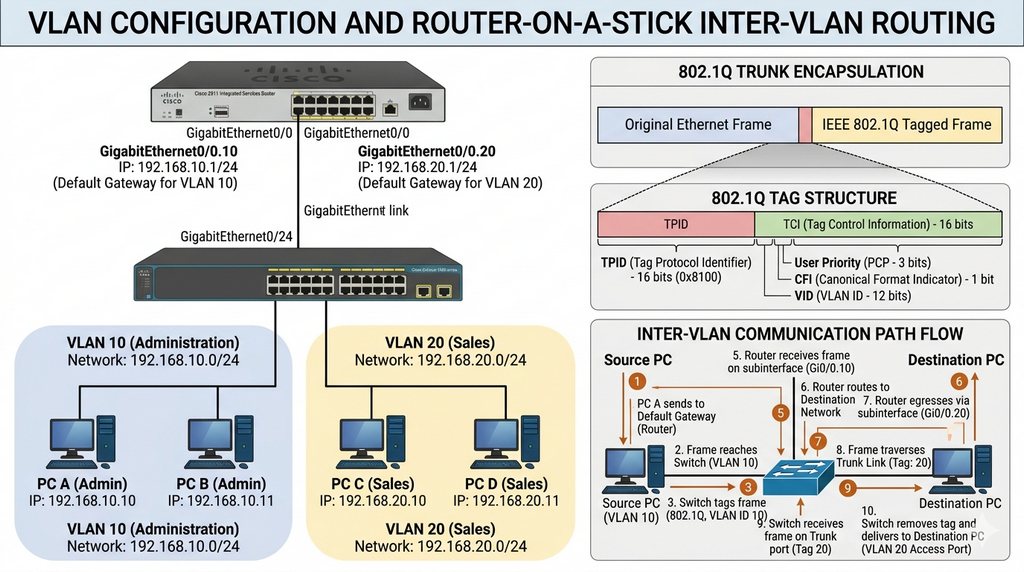
W firmie działają dwa działy: Administracji oraz Sprzedaży. Każdy dział musi znajdować się w osobnej, odizolowanej sieci logicznej, aby zapewnić bezpieczeństwo i ograniczyć ruch rozgłoszeniowy. Jednak pracownicy obu działów muszą mieć możliwość komunikacji ze sobą za pośrednictwem routera, gdy zachodzi taka potrzeba biznesowa. Twoim zadaniem jest skonfigurowanie sieci VLAN na przełączniku, skonfigurowanie trunku do routera oraz skonfigurowanie routingu między VLANami przy użyciu metody Router-on-a-Stick.
- Pamiętaj, że komputer w jednym VLANie nie widzi bezpośrednio komputerów w innym VLANie — jest to logiczna izolacja na poziomie warstwy 2.
- Bez routera lub przełącznika warstwy 3 komunikacja między VLANami jest niemożliwa, ponieważ urządzenia L2 nie rutują między sieciami.
- Na routerze subinterfejs GigabitEthernet0/0.10 otrzymuje adres IP 192.168.10.1/24, który staje się bramą domyślną dla VLAN 10.
- Pamiętaj o włączeniu interfejsu fizycznego poleceniem no shutdown — bez tego subinterfejsy będą nieaktywne.
- Trunk przenosi ruch z wielu VLANów jednocześnie i wymaga enkapsulacji 802.1Q do oznaczania ramek tagiem VLAN.
- Sprawdź, czy komputer ma ustawioną właściwą bramę domyślną wskazującą na adres IP subinterfejsu routera.
- Wskaźnik VLAN ID w tagu 802.1Q ma 12 bitów, co pozwala na 4094 unikalne VLANy (od 1 do 4094).
- Port trunk w Packet Tracer wymaga jawnego ustawienia switchport mode trunk na obu końcach łącza.
- Encapsulation dot1q musi być zgodna z numerem VLAN na przełączniku, inaczej pakiety nie będą poprawnie tagowane.
- Pamiętaj, że ruch między VLANami generuje obciążenie CPU routera — przy dużym ruchu rozważ przełącznik warstwy 3.
- VLAN 1 jest domyślnym VLANem zarządzania i nie powinien być używany dla ruchu użytkowników ze względów bezpieczeństwa.
- Komputer w VLAN 10 komunikuje się z komputerem w VLAN 20 przez router — oba pakiety muszą przejść przez router, co wydłuża latencję.
Przygotuj szczegółowe sprawozdanie obejmujące następujące zagadnienia:
- Wyjaśnij, czym jest sieć VLAN i dlaczego stosuje się podział na VLANy w nowoczesnych sieciach przedsiębiorstw.
- Opisz różnicę między portem dostępowym (access) a portem trunk — ich zastosowanie i zasady działania.
- Wyjaśnij zasadę działania enkapsulacji 802.1Q i rolę znacznika VLAN w nagłówku ramki Ethernet.
- Omów mechanizm routingu między VLANami — dlaczego urządzenie warstwy 3 jest niezbędne do komunikacji między sieciami wirtualnymi.
- Wyjaśnij, czym jest metoda Router-on-a-Stick i jakie są jej zalety w małych i średnich instalacjach.
- Opisz strukturę znacznika 802.1Q — które pola są wykorzystywane i jakie informacje zawierają.
- Omów korzyści wynikające z izolacji ruchu między działami firmy przy użyciu VLANów.
- Wyjaśnij, jak domena rozgłoszeniowa zmienia się po wprowadzeniu VLANów i dlaczego jest to korzystne.
- Opisz różnicę między ruchem tagowanym a nietagowanym i wyjaśnij pojęcie Native VLAN.
- Omów ograniczenia metody Router-on-a-Stick i w jakich scenariuszach warto rozważyć przełącznik warstwy 3.
- Utwórz topologię z jednym przełącznikiem (2960), routerem (2911 lub 1941) i czterema komputerami PC.
- Podłącz dwa komputery do portów przełącznika w VLAN 10 (Administracja, sieć 192.168.10.0/24).
- Podłącz dwa komputery do portów przełącznika w VLAN 20 (Sprzedaż, sieć 192.168.20.0/24).
- Utwórz VLAN 10 i VLAN 20 na przełączniku poleceniem vlan.
- Przypisz porty dostępowe do odpowiednich VLANów (switchport mode access, switchport access vlan).
- Skonfiguruj port łączący przełącznik z routerem jako trunk (switchport mode trunk).
- Skonfiguruj subinterfejsy na routerze dla VLAN 10 i VLAN 20.
- Przypisz enkapsulację dot1Q do subinterfejsów (encapsulation dot1q 10/20).
- Nadaj adresy IP subinterfejsom routera jako bramy dla poszczególnych VLANów.
- Skonfiguruj adresy IP na komputerach z odpowiednimi bramami domyślnymi.
- Zweryfikuj łączność między komputerami w tym samym VLANie (ping).
- Zweryfikuj łączność między komputerami w różnych VLANach (musi działać przez router).
- Wyświetl tablicę VLAN poleceniem show vlan brief.
- Wyświetl status trunków poleceniem show interfaces trunk.
- Pamiętaj, że komputer w jednym VLANie nie widzi bezpośrednio komputerów w innym VLANie.
- Bez routera lub przełącznika warstwy 3 komunikacja między VLANami jest niemożliwa.
- Na routerze subinterfejs GigabitEthernet0/0.10 otrzymuje adres IP 192.168.10.1/24.
- Pamiętaj o włączeniu interfejsu fizycznego poleceniem no shutdown.
- Trunk przenosi ruch z wielu VLANów i wymaga enkapsulacji 802.1Q.
- Sprawdź, czy komputer ma ustawioną właściwą bramę domyślną.
Wyjaśnij, czym jest sieć VLAN i dlaczego stosuje się podział na VLANy. Opisz różnicę między portem dostępowym a portem trunk. Wyjaśnij zasadę działania enkapsulacji 802.1Q i roli znacznika VLAN w ramce Ethernet. Omów mechanizm routingu między VLANami i uzasadnij, dlaczego urządzenie warstwy 3 jest niezbędne do komunikacji między sieciami wirtualnymi.
Wykład 1 Protokół Spanning Tree (STP), wybór root bridge, porty root, designated i blocked.
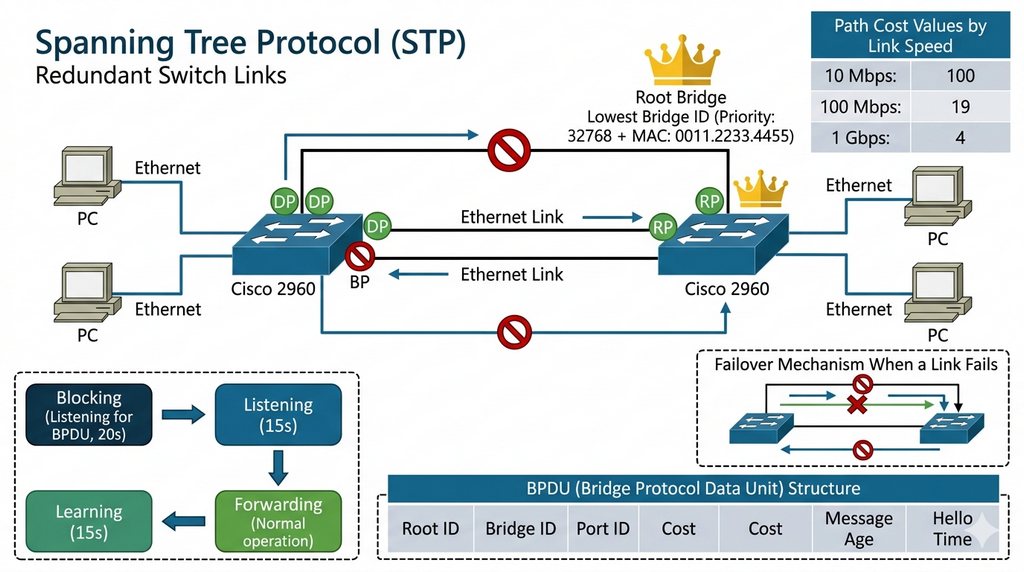
W celu zapewnienia redundancji w sieci zainstalowano dwa przełączniki połączone dwoma równoległymi kablami, aby w przypadku awarii jednego łącza ruch mógł być przekierowany drugim. Jednak taka konfiguracja powoduje powstanie pętli w sieci warstwy 2, co może doprowadzić do burzy rozgłoszeniowej (broadcast storm) i unieruchomienia całej sieci. Twoim zadaniem jest skonfigurowanie i przeanalizowanie działania protokołu Spanning Tree, który automatycznie zablokuje jeden z portów, zapobiegając pętli, przy jednoczesnym zachowaniu redundancji na wypadek awarii.
- Root bridge to przełącznik z najniższym Bridge ID (priorytet + adres MAC) — pełni rolę punktu odniesienia dla wszystkich obliczeń STP.
- Domyślny priorytet STP wynosi 32768 — można go zmniejszyć, aby wymusić konkretny root bridge.
- Porty zablokowane (Blocking) nie przesyłają danych użytkownika, ale aktywnie nasłuchują i przetwarzają pakiety BPDU.
- Zmiana kosztu ścieżki wpływa na wybór najkrótszej drogi do root bridge — niższy koszt oznacza preferowaną ścieżkę.
- W Packet Tracer STP działa domyślnie na przełącznikach 2960 i 3650 bez dodatkowej konfiguracji.
- Porty w stanie Blocking nie uczestniczą w przesyłaniu danych użytkownika, ale zapobiegają pętlom w sieci.
- Protokół BPDU (Bridge Protocol Data Unit) jest wymieniany co 2 sekundy między przełącznikami w celu wykrywania zmian topologii.
- Port Root to port na przełączniku innym niż root, który ma najkorzystniejszą ścieżkę do root bridge.
- Port Designated to port na segmencie (kablumiędzy przełącznikami), który ma najniższy koszt do root bridge.
- Przełącznik wysyła BPDU ze swojego portu Root — jest to port designated dla danego segmentu.
- Awaria portu lub łącza powoduje przejście portu ze stanu Blocked do Forwarding przez proces zbiegania STP (50 sekund domyślnie).
- Użyj polecenia spanning-tree portfast na portach dostępowych, aby przyspieszyć przejście do stanu Forwarding.
Przygotuj szczegółowe sprawozdanie obejmujące następujące zagadnienia:
- Wyjaśnij, czym jest protokół Spanning Tree i dlaczego jest niezbędny w sieciach z redundancją fizyczną.
- Opisz szczegółowo proces wyboru root bridge — jakie kryteria są brane pod uwagę i w jakiej kolejności.
- Omów wszystkie stany portów STP: Blocking, Listening, Learning, Forwarding i Disabled — czas trwania i funkcja każdego stanu.
- Wyjaśnij, jak STP reaguje na awarię łącza i zapewnia redundancję mimo blokowania niektórych portów.
- Opisz strukturę i zawartość wiadomości BPDU — jakie informacje są wymieniane między przełącznikami.
- Wyjaśnij pojęcie kosztu ścieżki (path cost) i jak wpływa na wybór aktywnej ścieżki do root bridge.
- Omów różnicę między portami Root, Designated i Blocked — ich rola w procesie STP.
- Wyjaśnij, czym jest broadcast storm i jak STP zapobiega temu zjawisku.
- Opisz, jak zmiana priorytetu przełącznika wpływa na wybór root bridge w sieci produkcyjnej.
- Omów czas zbiegania STP (convergence time) i dlaczego jest istotny dla ciągłości działania sieci.
- Utwórz topologię z dwoma przełącznikami (2960) połączonymi dwoma kablami.
- Podłącz po dwa komputery do każdego przełącznika.
- Sprawdź domyślną konfigurację STP na przełącznikach (show spanning-tree).
- Zidentyfikuj, który przełącznik został wybrany jako root bridge (najniższy Bridge ID).
- Zidentyfikuj porty root, designated i blocked na obu przełącznikach.
- Zaobserwuj proces wyboru root bridge i portów.
- Zmień priorytet przełącznika, aby wymusić inny root bridge (spanning-tree vlan 1 priority).
- Skonfiguruj koszt ścieżki na porcie, aby wymusić określoną aktywną ścieżkę (spanning-tree cost).
- Wyłącz jeden z portów i zaobserwuj zmiany w tablicy STP (failover).
- Włącz ponownie wyłączony port i zaobserwuj zbieganie STP.
- Zweryfikuj stan portów poleceniem show spanning-tree interface.
- Root bridge to przełącznik z najniższym Bridge ID (priorytet + MAC).
- Domyślny priorytet STP wynosi 32768.
- Porty zablokowane nie przesyłają danych użytkownika, ale nasłuchują BPDU.
- Zmiana kosztu ścieżki wpływa na wybór najkrótszej drogi do root bridge.
- W Packet Tracer STP działa domyślnie na przełącznikach 2960.
- Porty w stanie Blocking nie uczestniczą w przesyłaniu danych, ale zapobiegają pętlom.
Wyjaśnij, czym jest protokół Spanning Tree i dlaczego jest niezbędny w sieciach z redundancją. Opisz proces wyboru root bridge. Omów stany portów STP: Blocking, Listening, Learning, Forwarding i Disabled. Wyjaśnij, jak STP reaguje na awarię łącza i zapewnia redundancję mimo blokowania niektórych portów.
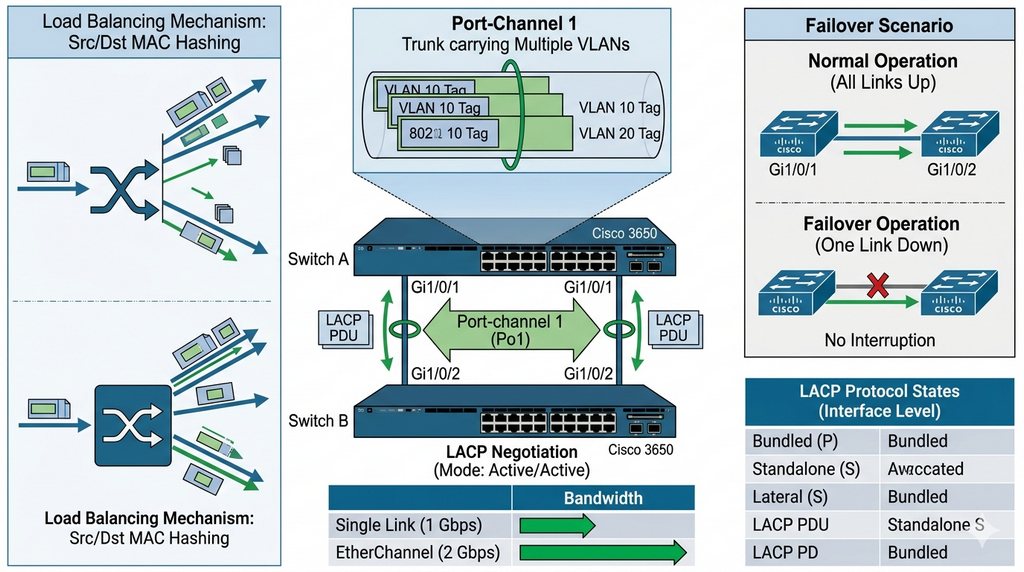
Wykład 1 Agregacja łączy, protokół LACP, EtherChannel, zwiększenie przepustowości i redundancji.
Przełączniki w sieci szkieletowej osiągają limit przepustowości pojedynczego łącza gigabitowego, co powoduje wąskie gardło przy dużym ruchu między budynkami. Zarząd postanowił zwiększyć przepustowość i zapewnić redundancję poprzez połączenie dwóch przełączników dwoma równoległymi kablami i skonfigurowanie ich jako jednego logicznego kanału portów (EtherChannel). Dzięki temu zwiększysz przepustowość do 2 Gbps i zapewnisz ciągłość działania w przypadku awarii jednego z kabli.
- LACP (Link Aggregation Control Protocol) to otwarty standard (IEEE 802.3ad) obsługiwany przez wielu producentów sprzętu sieciowego.
- Wszystkie porty w grupie EtherChannel muszą mieć tę samą prędkość i tryb (trunk lub access) — różne parametry uniemożliwiają utworzenie kanału.
- Adres IP i konfigurację warstwy 3 przypisuje się do interfejsu Port-channel, nie do portów fizycznych.
- Pamiętaj o włączeniu ip routing na przełącznikach wielowarstwowych (L3) przed konfiguracją routingu.
- Tryb "active" inicjuje negocjację LACP z sąsiadem, tryb "passive" tylko odpowiada na inicjację.
- W Packet Tracer użyj polecenia channel-group 1 mode active na obu przełącznikach.
- Tryb "on" (manualny) tworzy EtherChannel bez negocjacji — wymaga dokładnego dopasowania konfiguracji po obu stronach.
- PAgP (Port Aggregation Protocol) to własnościowy protokół Cisco — nie jest kompatybilny z urządzeniami innych producentów.
- Kanał EtherChannel dystrybuuje ruch między porty składowe na podstawie adresu MAC źródłowego lub docelowego (load balancing).
- Sprawdź tryb EtherChannel poleceniem show etherchannel summary — status "SU" oznacza L2, "R" oznacza L3.
- Przy awarii jednego z portów kanał automatycznie przełącza ruch na pozostałe porty bez utraty sesji.
- Maksymalnie można agregować do 8 portów w grupie EtherChannel (wymaga sprawdzenia modelu urządzenia).
Przygotuj szczegółowe sprawozdanie obejmujące następujące zagadnienia:
- Wyjaśnij, czym jest EtherChannel i jakie korzyści przynosi jego zastosowanie w sieci szkieletowej.
- Opisz różnicę między LACP a PAgP — który protokół jest preferowany i dlaczego w środowiskach wielovendorowych.
- Wyjaśnij, w jaki sposób EtherChannel zapewnia redundancję przy awarii jednego z portów fizycznych.
- Omów zasady konfiguracji portów w grupie EtherChannel — identyczność prędkości, dupleksu i trybu.
- Wyjaśnij, dlaczego suma przepustowości portów składowych daje przepustowość kanału logicznego (ang. load balancing).
- Opisz mechanizm dystrybucji ruchu w EtherChannel — na jakiej podstawie pakiety są rozkładane.
- Wyjaśnij różnicę między trybami LACP: active, passive i trybem on (manualnym).
- Omów, w jakich scenariuszach stosuje się EtherChannel zamiast pojedynczego portu o wyższej prędkości.
- Opisz ograniczenia EtherChannel — maksymalna liczba portów, wymagania dotyczące konfiguracji.
- Wyjaśnij, jak monitoring kanału pomaga w diagnozowaniu problemów z agregacją łączy.
- Utwórz topologię z dwoma przełącznikami wielowarstwowymi (3650 lub 3560) połączonymi dwoma kablami.
- Skonfiguruj interfejs Port-channel 1 na obu przełącznikach.
- Przypisz porty fizyczne do grupy EtherChannel poleceniem channel-group.
- Skonfiguruj tryb LACP (aktywny lub pasywny) na obu przełącznikach.
- Skonfiguruj interfejs Port-channel jako trunk (przesyłanie wielu VLANów).
- Utwórz VLANy (np. VLAN 10 i VLAN 20) na obu przełącznikach.
- Zweryfikuj status EtherChannel poleceniem show etherchannel summary.
- Sprawdź, czy przepustowość kanału wynosi sumę portów składowych.
- Odłącz jeden z kabli i zaobserwuj, czy ruch nadal przechodzi (failover).
- Podłącz ponownie kabel i sprawdź, czy kanał się odbudowuje.
- Skonfiguruj opis interfejsu Port-channel.
- LACP (Link Aggregation Control Protocol) to otwarty standard obsługiwany przez wielu producentów.
- Wszystkie porty w grupie EtherChannel muszą mieć tę samą prędkość i tryb (trunk lub access).
- Adres IP przypisuje się do interfejsu Port-channel, nie do portów fizycznych.
- Pamiętaj o włączeniu ip routing na przełącznikach wielowarstwowych.
- Tryb "active" inicjuje negocjację LACP, tryb "passive" tylko odpowiada.
- W Packet Tracer użyj polecenia channel-group 1 mode active.
Wyjaśnij, czym jest EtherChannel i jakie korzyści przynosi jego zastosowanie. Opisz różnicę między LACP a PAgP. Wyjaśnij, w jaki sposób EtherChannel zapewnia redundancję przy awarii jednego z portów. Omów zasady konfiguracji portów w grupie EtherChannel i wyjaśnij, dlaczego suma przepustowości portów składowych daje przepustowość kanału logicznego.
Wykład 0 Routing statyczny, tablica routingu, trasa domyślna, next-hop.
Firma posiada trzy oddziały połączone przez sieć operatora ISP. Każdy oddział ma własną, niezależną sieć lokalną i musi komunikować się z pozostałymi oddziałami. Sieć ISP jest ukryta (transit) i routery klienta muszą samodzielnie określić, jakDotrzeć do zdalnych sieci. Twoim zadaniem jest skonfigurowanie routingu statycznego, aby umożliwić pełną komunikację między wszystkimi oddziałami przez sieć ISP z zachowaniem tras powrotnych.
- Pamiętaj, że routing jest dwukierunkowy — dla każdej trasy do sieci docelowej musisz skonfigurować trasę powrotną.
- Błąd "No route to host" lub "Destination host unreachable" oznacza brak trasy powrotnej w tabeli routingu.
- Używaj podsieci /30 dla połączeń punkt-punkt między routerami, co oszczędza przestrzeń adresową (tylko 2 hosty na łącze).
- Trasa domyślna (0.0.0.0/0) pasuje do każdego adresu IP i służy do kierowania ruchu do nieznanych sieci (np. Internet).
- Interfejsy szeregowe wymagają ustawienia zegara (clock rate) na stronie DCE — inaczej łącze nie będzie aktywne.
- Sprawdź, który koniec kabla Serial jest DCE (zazwyczaj oznaczone w PT), aby wiedzieć, gdzie ustawić zegar.
- Network ID obliczasz poprzez wykonanie operacji AND na adresie IP i masce podsieci w postaci binarnej.
- Adres broadcast to adres, gdzie wszystkie bity części hosta są ustawione na 1 — nie może być przypisany do interfejsu.
- Domyślny gateway (brama domyślna) na hostach wskazuje na adres IP routera w ich sieci lokalnej.
- Interfejsy loopback (np. Loopback 0) są przydatne do testowania routingu, bo są zawsze aktywne.
- Użyj polecenia show ip route connected, aby zobaczyć tylko sieci bezpośrednio podłączone.
- Trasa statyczna z interfejsem wyjściowym (zamiast next-hop) działa na łączach point-to-point.
Przygotuj szczegółowe sprawozdanie obejmujące następujące zagadnienia:
- Wyjaśnij, czym jest routing statyczny i kiedy należy go stosować w infrastrukturze sieciowej.
- Opisz różnicę między trasą bezpośrednią (connected) a trasą statyczną w tabeli routingu.
- Wyjaśnij pojęcie next-hop (następny skok) i jego rola w procesie przekazywania pakietów.
- Omów zalety routingu statycznego: przewidywalność, brak wysyłania aktualizacji, bezpieczeństwo.
- Omów wady routingu statycznego: brak reakcji na awarie, trudność skalowania, błędy ludzkie.
- Wyjaśnij, czym jest trasa domyślna (default route) i kiedy się ją stosuje.
- Opisz proces podejmowania decyzji przez router przy przesyłaniu pakietu w warstwie 3.
- Wyjaśnij zasadę najdłuższego dopasowania (Longest Prefix Match) w tabeli routingu.
- Omów pojęcie dystansu administracyjnego (AD) dla tras statycznych.
- Wyjaśnij różnicę w konfiguracji trasy przez interfejs a przez adres next-hop.
- Utwórz topologię z trzema routerami (dwa routery brzegowe klienta i jeden router ISP w środku).
- Połącz routery kablami Serial dla łącz WAN i Ethernet dla LAN.
- Skonfiguruj adresy IP na wszystkich interfejsach routerów.
- Użyj puli adresowej 10.0.0.0/8 dla sieci WAN (łącza punkt-punkt /30).
- Użyj sieci 192.168.1.0/24, 192.168.2.0/24, 192.168.3.0/24 dla LAN oddziałów.
- Skonfiguruj routing statyczny na routerze R1 do sieci LAN R2 i R3.
- Skonfiguruj routing statyczny na routerze R2 do sieci LAN R1 i R3.
- Skonfiguruj routing statyczny na routerze R3 do sieci LAN R1 i R2.
- Skonfiguruj trasy domyślne na routerach brzegowych do ISP.
- Zweryfikuj tabele routingu poleceniem show ip route.
- Wykonaj testy ping między wszystkimi oddziałami.
- Wykonaj traceroute, aby sprawdzić ścieżkę pakietów.
- Pamiętaj, że routing jest dwukierunkowy — musisz skonfigurować trasy w obie strony.
- Błąd "No route to host" oznacza brak trasy powrotnej.
- Używaj sieci /30 dla połączeń punkt-punkt, aby oszczędzać przestrzeń adresową.
- Trasa domyślna (0.0.0.0/0) służy do kierowania ruchu do nieznanych sieci.
- Interfejsy szeregowe wymagają często ustawienia zegara (clock rate) na stronie DCE.
- Sprawdź, który kabel jest DCE, aby wiedzieć, gdzie ustawić zegar.
Wyjaśnij, czym jest routing statyczny i kiedy należy go stosować. Opisz różnicę między trasą bezpośrednią (connected) a trasą statyczną. Wyjaśnij pojęcie next-hop i jego rolę w procesie routingu. Omów zalety i wady routingu statycznego w porównaniu z routingiem dynamicznym.

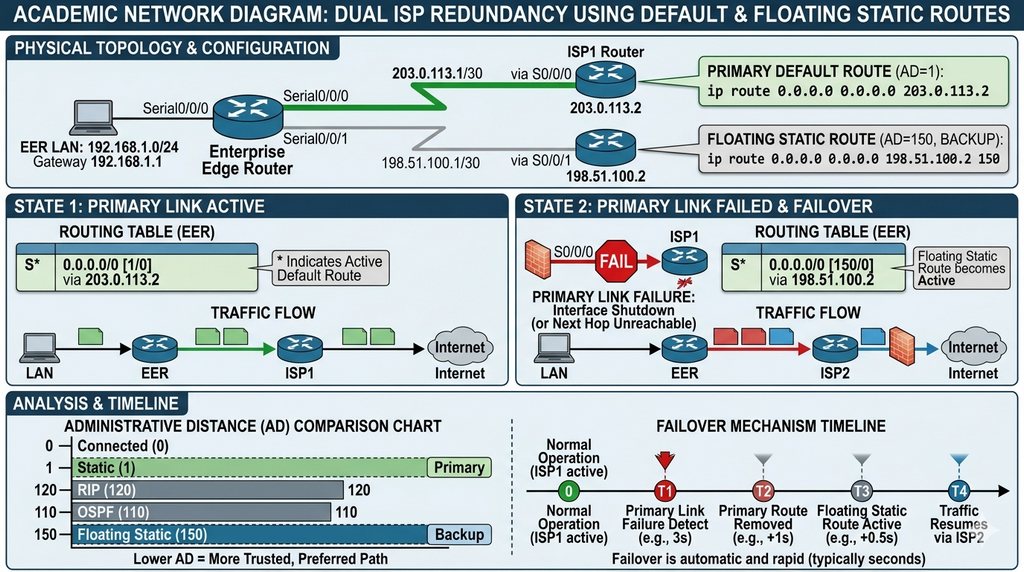
Wykład 3 Trasa domyślna (default route), pływająca trasa statyczna (floating static), dystans administracyjny (AD).
Firma posiada dwa połączenia do Internetu: główne łącze światłowodowe o wysokiej przepustowości i zapasowe łącze DSL o niższej przepustowości. Ciągłość działania jest krytyczna dla funkcjonowania firmy, ponieważ utrata łączności powoduje straty finansowe. Twoim zadaniem jest skonfigurowanie trasy domyślnej przez główne łącze oraz skonfigurowanie pływającej trasy statycznej przez łącze zapasowe, która automatycznie przejmie ruch w przypadku awarii głównego łącza.
- Domyślny dystans administracyjny (AD) dla trasy statycznej wynosi 1 — jest to najniższa wartość, oznaczająca najwyższą wiarygodność.
- Wyższy AD oznacza mniej wiarygodne źródło trasy — router preferuje trasy o niższym AD.
- Pływająca trasa ma wyższy AD (np. 150 lub 200) niż trasa główna, więc jest używana tylko w razie awarii trasy głównej.
- Trasa domyślna (0.0.0.0/0) pasuje do każdego adresu IP — jest ostatnią deską ratunku przy braku innej trasy.
- Wyłączając interfejs, symulujesz awarię fizyczną łącza — trasa automatycznie znika z tabeli routingu.
- Upewnij się, że masz trasę powrotną z sieci ISP do sieci klienta — inaczej pakiety nie wrócą.
- Po przywróceniu głównego łącza, trasa główna ponownie staje się aktywna (jeśli skonfigurowano preempt).
- Domyślny AD dla tras connected wynosi 0, a dla tras dynamicznych zależy od protokołu (OSPF: 110, RIP: 120).
- Pływająca trasa statyczna nie pojawia się w tabeli routingu, dopóki trasa główna nie przestanie działać.
- Monitoring awarii opiera się na wykrywaniu braku interfejsu lub braku trasy w tabeli routingu.
- Możesz śledzić interfejs wyjściowy (track interface), aby automatycznie przełączyć się na trasę zapasową.
- Pamiętaj, że pływająca trasa działa tylko na poziomie routingu — warstwa 2 (fizyczna) musi być sprawna.
Przygotuj szczegółowe sprawozdanie obejmujące następujące zagadnienia:
- Wyjaśnij pojęcie dystansu administracyjnego (AD) i jego rolę w wyborze trasy przez router.
- Opisz różnicę między trasą domyślną a zwykłą trasą statyczną — zastosowanie i konfiguracja.
- Wyjaśnij, czym jest pływająca trasa statyczna (floating static) i w jakim scenariuszu się ją stosuje.
- Omów mechanizm automatycznego przełączania na trasę zapasową w przypadku awarii łącza głównego.
- Wyjaśnij, dlaczego pływająca trasa musi mieć wyższy dystans administracyjny niż trasa główna.
- Opisz, w jaki sposób router podejmuje decyzję o wyborze trasy przy użyciu AD.
- Omów scenariusze zastosowania pływających tras statycznych w sieciach przedsiębiorstw.
- Wyjaśnij, jakie są ograniczenia pływających tras w porównaniu z protokołami redundancji (HSRP, VRRP).
- Opisz, jak skonfigurować śledzenie interfejsu (interface tracking) dla automatycznego przełączania.
- Wyjaśnij, dlaczego ważne jest zapewnienie tras powrotnych przy konfigurowaniu redundancji.
- Utwórz topologię z routerem brzegowym połączonym z dwoma routerami ISP.
- Główne łącze (ISP1) skonfiguruj jako Serial z wyższą przepustowością.
- Łącze zapasowe (ISP2) skonfiguruj jako drugie łącze Serial.
- Skonfiguruj sieć LAN za routerem brzegowym (192.168.1.0/24).
- Skonfiguruj trasę domyślną przez ISP1 (główne łącze).
- Skonfiguruj pływającą trasę statyczną przez ISP2 z wyższym AD (np. 150).
- Zweryfikuj, że aktywna jest trasa przez ISP1 (show ip route).
- Wyłącz interfejs ISP1 i zaobserwuj, czy trasa przez ISP2 staje się aktywna.
- Włącz ponownie interfejs ISP1 i sprawdź powrót do trasy głównej.
- Skonfiguruj śledzenie obiektu (ip sla) do automatycznego przełączania (opcjonalnie).
- Domyślny dystans administracyjny dla trasy statycznej wynosi 1.
- Wyższy AD oznacza mniej wiarygodne źródło trasy.
- Pływająca trasa ma wyższy AD niż trasa główna, więc jest używana tylko w razie awarii.
- Trasa domyślna (0.0.0.0/0) pasuje do każdego adresu IP.
- Wyłączając interfejs, symulujesz awarię fizyczną łącza.
- Upewnij się, że masz trasę powrotną z sieci ISP do sieci klienta.
Wyjaśnij pojęcie dystansu administracyjnego (AD) i jego rolę w wyborze trasy. Opisz różnicę między trasą domyślną a zwykłą trasą statyczną. Wyjaśnij, czym jest pływająca trasa statyczna i w jakim scenariuszu się ją stosuje. Omów mechanizm przełączania na trasę zapasową w przypadku awarii.
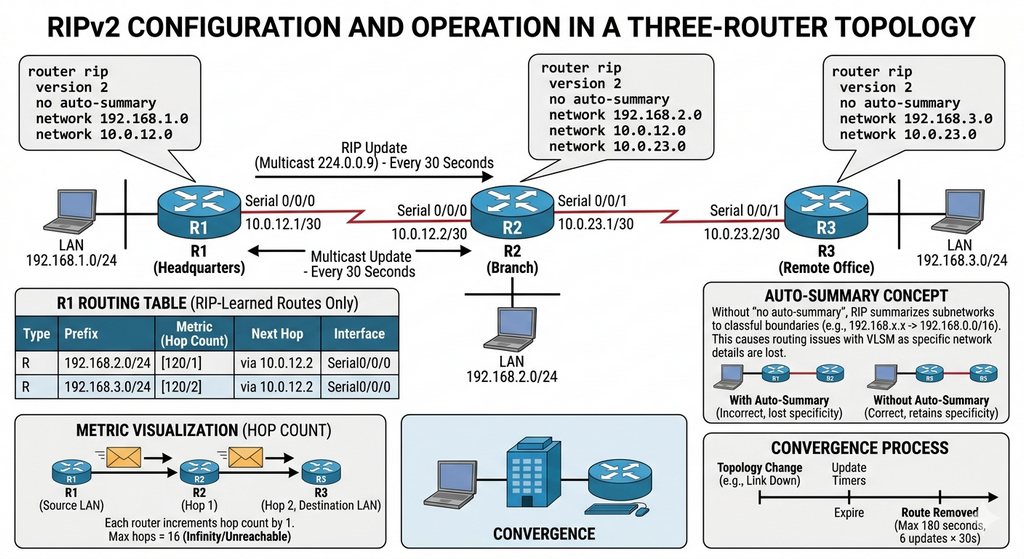
Wykład 3 Protokół RIP (Routing Information Protocol), RIPv1 vs RIPv2, metryka RIP, auto-summary.
W firmie rośnie liczba routerów i ręczne konfigurowanie tras statycznych staje się uciążliwe i podatne na błędy przy każdej zmianie topologii. Postanowiono wdrożyć protokół routingu dynamicznego, który samodzielnie będzie aktualizował tablice routingu. Ze względu na niewielką skalę sieci (3 routery, prosta topologia) wybrano protokół RIP jako najprostszą w implementacji opcję. Twoim zadaniem jest skonfigurowanie RIPv2 na wszystkich routerach i weryfikacja poprawnego działania.
- RIP jest protokołem wektora odległości (Distance Vector) — routery wymieniają się tylko tabelami routingu.
- Maksymalna metryka RIP to 16 (traktowane jako nieskończoność) — co ogranicza średnicę sieci do 15 przeskoków.
- RIPv2 obsługuje VLSM i podsumowywanie manualne, w przeciwieństwie do RIPv1 (klasowy).
- RIP wysyła aktualizacje routingu co 30 sekund (domyślnie), co generuje ruch w sieci.
- W Packet Tracer używaj polecenia network z klasowym adresem sieci (np. 192.168.1.0 dla podsieci 192.168.1.0/24).
- Pamiętaj o wyłączeniu auto-summary poleceniem no auto-summary, jeśli używasz podsieci VLSM (rozne maski podsieci).
- Po wyłączeniu auto-summary RIP nie będzie automatycznie podsumowywać podsieci do klasowych adresów.
- RIP używa_multicastowego adresu 224.0.0.9 do wysyłania aktualizacji (RIPv2).
- Metryka RIP to liczba przeskoków (hops) — każdy router zwiększa metrykę o 1.
- Przy konfiguracji RIP warto użyć interfejsów loopback do testowania routingu między oddziałami.
- Polecenie show ip rip database wyświetla wszystkie trasy nauczone przez RIP.
- Aktywacja RIP może zająć do 30 sekund od konfiguracji do pojawienia się tras w tabeli routingu.
Przygotuj szczegółowe sprawozdanie obejmujące następujące zagadnienia:
- Wyjaśnij różnicę między RIPv1 a RIPv2 — obsługa VLSM, multicast, podsumowywanie.
- Opisz działanie algorytmu Bellman-Ford w kontekście protokołu RIP.
- Wyjaśnij pojęcie metryki w kontekście RIP i ograniczenia wynikające z maksymalnej wartości metryki (16).
- Omów zalety protokołu RIP: prostota konfiguracji, niskie wymagania sprzętowe, brak problemów ze skalowalnością w małych sieciach.
- Omów wady protokołu RIP: wolna konwergencja, pętle routingu, ograniczenia średnicy, wysokie zużycie pasma.
- Porównaj RIP z innymi protokołami IGP (OSPF, EIGRP) — kiedy stosować każdy z nich.
- Wyjaśnij mechanizm podsumowywania tras (auto-summary) i dlaczego czasem jest problematyczny.
- Opisz, jak RIP reaguje na awarię łącza — czas i mechanizm wykrywania.
- Omów częstotliwość wysyłania aktualizacji (30 sekund) i jej wpływ na sieć.
- Wyjaśnij, dlaczego wyłączenie auto-summary jest zalecane przy używaniu podsieci VLSM.
- Utwórz topologię z trzema routerami połączonymi szeregowo (R1 — R2 — R3).
- Każdy router powinien mieć podłączoną sieć LAN.
- Włącz RIP na każdym routerze poleceniem router rip.
- Skonfiguruj wersję 2 poleceniem version 2.
- Wyłącz auto-summary poleceniem no auto-summary (dla obsługi podsieci VLSM).
- Dodaj sieci do protokołu RIP poleceniem network (adresy sieciowe).
- Wyłącz podsumowywanie automatyczne na routerach granicznych.
- Zweryfikuj, czy routery nawiązały sąsiedztwo (show ip rip neighbor).
- Sprawdź tablice routingu RIP (show ip route rip).
- Wykonaj testy ping między wszystkimi sieciami LAN.
- Wykonaj traceroute, aby sprawdzić ścieżkę.
- Zaobserwuj metrykę (liczba przeskoków) w tabeli routingu.
- RIP jest protokołem wektora odległości (Distance Vector).
- Maksymalna metryka RIP to 16 (nieskończoność), co ogranicza średnicę sieci.
- RIPv2 obsługuje VLSM i podsumowywanie manualne (RIPv1 nie).
- RIP wysyła aktualizacje co 30 sekund (domyślnie).
- W Packet Tracer używaj polecenia network z klasowym adresem sieci.
- Pamiętaj o wyłączeniu auto-summary, jeśli używasz podsieci VLSM.
Wyjaśnij różnicę między RIPv1 a RIPv2. Opisz działanie algorytmu RIP (Bellman-Ford). Wyjaśnij pojęcie metryki w kontekście RIP i ograniczenia wynikające z maksymalnej wartości metryki. Omów zalety i wady protokołu RIP w porównaniu z innymi protokołami IGP.
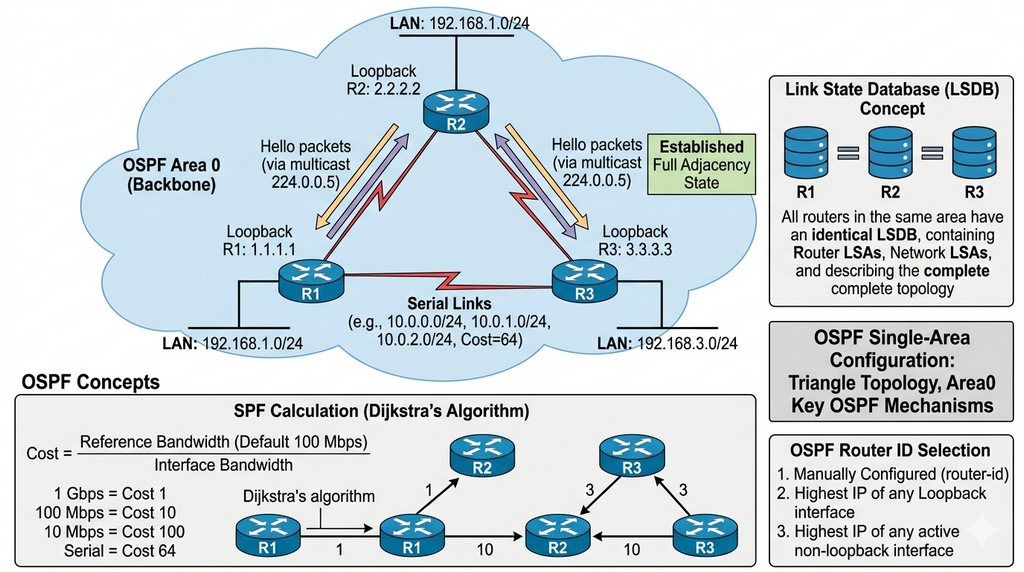
Wykład 3 Protokół OSPF, obszar (area), koszt (cost), router ID, nawiązywanie sąsiedztwa.
W firmie wdrożono protokół OSPF do zarządzania routingiem w sieci szkieletowej. Sieć składa się z trzech routerów połączonych w trójkąt (redundancja) w jednym obszarze (Area 0). OSPF jest preferowany ze względu na szybką konwergencję i brak ograniczeń średnicy sieci. Twoim zadaniem jest skonfigurowanie OSPF na wszystkich routerach, weryfikacja nawiązania sąsiedztwa oraz analiza działania protokołu w tym scenariuszu.
- OSPF jest protokołem stanu łącza (Link State) — routery wymieniają się informacjami o topologii, nie trasami.
- Router ID w OSPF to 32-bitowa liczba w formacie adresu IP (np. 1.1.1.1) — jednoznacznie identyfikuje router.
- Obszar 0 to obszar szkieletowy (backbone) — wszystkie obszary muszą być z nim połączone.
- Przy konfiguracji sieci używaj odwróconej maski (wildcard mask), np. 0.0.0.255 dla /24.
- Domyślny koszt interfejsu = 100 000 000 / przepustowość w bps — dla 1 Gbps koszt = 1.
- Aby routery nawiązały sąsiedztwo, muszą mieć ten sam numer obszaru i zgodne parametry Hello.
- Protokół Hello jest wysyłany na multicast 224.0.0.5 co 10 sekund (domyślnie).
- Routery wymieniają się LSA (Link State Advertisements) i budują wspólną bazę danych (LSDB).
- Algorytm Dijkstry (SPF) oblicza najkrótsze ścieżki na podstawie kosztu, nie liczby przeskoków.
- Tryb "passive-interface" wyłącza wysyłanie Hello na porcie, ale zachowuje sieć w OSPF.
- Zmień Reference Bandwidth, aby rozróżnić łącza 1 Gbps i 10 Gbps (domyślnie oba mają koszt 1).
- Użyj polecenia show ip ospf neighbor, aby sprawdzić stan sąsiedztwa (Full oznacza pełną zgodność).
Przygotuj szczegółowe sprawozdanie obejmujące następujące zagadnienia:
- Wyjaśnij różnicę między protokołami wektora odległości (Distance Vector) a stanu łącza (Link State).
- Opisz działanie algorytmu Dijkstry w kontekście OSPF — jak oblicza najkrótsze ścieżki.
- Wyjaśnij pojęcie Router ID i jego znaczenie w procesie nawiązywania sąsiedztwa OSPF.
- Omów metrykę OSPF (koszt) i sposoby jej modyfikacji (ip ospf cost, auto cost reference-bandwidth).
- Wyjaśnij, czym jest baza danych stanu łącza (LSDB) i jak jest budowana.
- Opisz proces nawiązywania sąsiedztwa OSPF: Down -> Init -> 2-Way -> ExStart -> Exchange -> Loading -> Full.
- Wyjaśnij różnicę między LSA Type 1 (Router LSA) a Type 2 (Network LSA).
- Omów zalety OSPF: szybka konwergencja, brak pętli routingu, skalowalność, brak ograniczeń średnicy.
- Wyjaśnij, dlaczego OSPF nie nadaje się do bardzo małych sieci (np. 2 routery) — overhead protokołu.
- Opisz różnicę między obszarem backbone (Area 0) a obszarami standardowymi.
- Opisz, jak OSPF reaguje na awarię łącza i jak szybko następuje konwergencja.
- Wyjaśnij, czym jest wybór DR/BDR (Designated Router) i kiedy jest wykonywany.
- Utwórz topologię z trzema routerami (R1, R2, R3) połączonymi w trójkąt.
- Każdy router powinien mieć podłączoną sieć LAN (interfejs Loopback lub Ethernet).
- Włącz OSPF poleceniem router ospf [process-id].
- Skonfiguruj Router ID (poleceniem router-id lub używając Loopback).
- Dodaj sieci do OSPF poleceniem network z wildcard mask i numerem obszaru.
- Użyj obszaru 0 (Area 0) dla wszystkich sieci.
- Skonfiguruj koszt interfejsu (ip ospf cost) dla manipulacji ścieżką.
- Zweryfikuj nawiązanie sąsiedztwa (show ip ospf neighbor).
- Sprawdź bazę danych OSPF (show ip ospf database).
- Sprawdź tabelę routingu (show ip route ospf).
- Wykonaj testy ping między wszystkimi sieciami.
- OSPF jest protokołem stanu łącza (Link-State).
- Router ID w OSPF to 32-bitowa liczba w formacie IP.
- Obszar 0 to obszar szkieletowy (backbone), przez który muszą przechodzić wszystkie trasy międzyobszarowe.
- Przy konfiguracji sieci używaj wildcard mask (odwrócona maska).
- Koszt OSPF oblicza się jako 100 000 000 / przepustowość w bps.
- Aby routery nawiązały sąsiedztwo, muszą być w tym samym obszarze i mieć zgodne parametry.
Wyjaśnij różnicę między protokołami wektora odległości (Distance Vector) a stanu łącza (Link-State). Opisz działanie algorytmu Dijkstry w kontekście OSPF. Wyjaśnij pojęcie Router ID i jego znaczenie w procesie nawiązywania sąsiedztwa OSPF. Omów metrykę OSPF (koszt) i sposoby jej modyfikacji.
Wykład 3 Obszary OSPF, ABR (Area Border Router), sumaryzacja tras, ASBR.
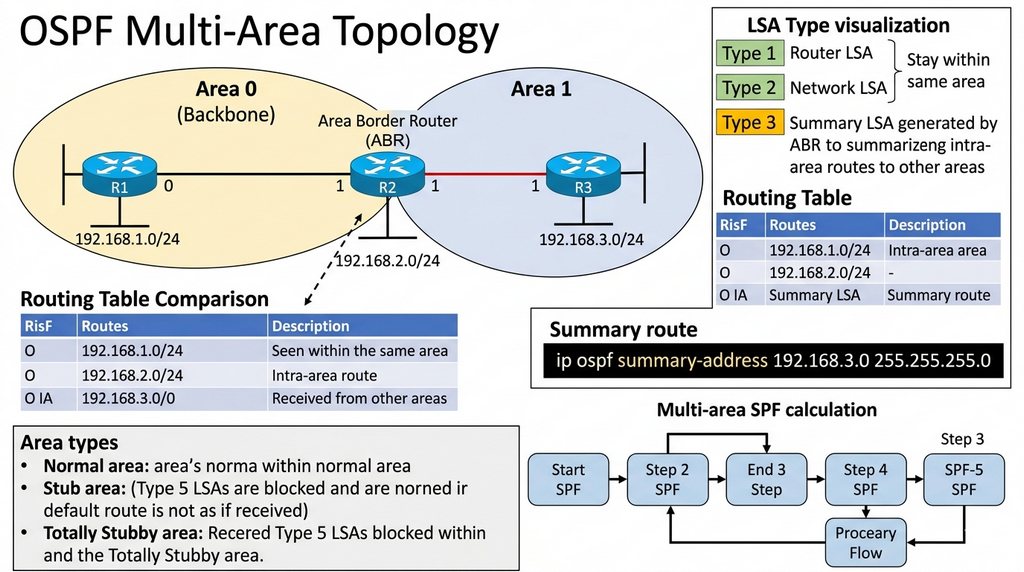
Sieć firmowa rozrosła się i obejmuje już kilka budynków, każdy z własnym przełącznikiem i wieloma VLANami. Postanowiono podzielić sieć OSPF na obszary, aby zmniejszyć obciążenie routerów i przyspieszyć zbieganie protokołu. Sieć szkieletowa (Area 0) łączy budynek główny, a budynki biurowe znajdują się w osobnych obszarach. Twoim zadaniem jest skonfigurowanie dwóch obszarów: Area 0 (szkielet) i Area 1 (budynek biurowy) oraz skonfigurowanie routera ABR na granicy obszarów.
- Każdy obszar OSPF musi być fizycznie lub logicznie połączony z Area 0 przez ABR.
- Router ABR (Area Border Router) znajduje się na granicy dwóch obszarów i filtruje LSA między nimi.
- Trasy międzyobszarowe są oznaczane literami "O IA" (OSPF Inter-Area) w tabeli routingu.
- Sumaryzacja tras (summary-address) redukuje liczbę wpisów w tabelach routingu innych routerów.
- W Packet Tracer sumaryzację konfiguruje się na interfejsie wyjściowym ABR.
- Pamiętaj, że Area 1 może być stub area, totally stubby lub normal — każdy ma inne właściwości.
- R1 i R2 tworzą Area 0, R2 i R3 tworzą Area 1 — R2 pełni rolę ABR.
- LSA Type 3 (Summary LSA) są generowane przez ABR i podsumowują trasy z innego obszaru.
- LSA Type 4 (Summary LSA) są generowane przez ABR i wskazują na ASBR w innym obszarze.
- Konfiguracja ABR: interfejs w jednym obszarze, inne sieci w drugim obszarze.
- Użyj polecenia show ip ospf border-routers, aby zobaczyć rolę routera (ABR/ASBR).
- Upewnij się, że wszystkie interfejsy w danym obszarze mają ten sam numer obszaru.
Przygotuj szczegółowe sprawozdanie obejmujące następujące zagadnienia:
- Wyjaśnij, dlaczego stosuje się podział na obszary w OSPF i jakie korzyści przynosi.
- Opisz rolę routera ABR (Area Border Router) w sieci OSPF z wieloma obszarami.
- Wyjaśnij, czym jest sumaryzacja tras i jakie korzyści przynosi w dużych sieciach.
- Omów typy LSA w OSPF: Type 1 (Router), Type 2 (Network), Type 3 (Summary), Type 4 (Summary ASBR), Type 5 (External).
- Wyjaśnij, jak pakiety LSA są zalewane (flooded) w obszarze i między obszarami.
- Opisz różnicę w strukturze tablicy routingu między routerami w tym samym obszarze a routerami w różnych obszarach.
- Wyjaśnij, jak ABR podejmuje decyzję o podsumowywaniu tras z jednego obszaru do drugiego.
- Omów, czym różni się obszar standardowy (normal) od obszaru stub i totally stubby.
- Wyjaśnij, dlaczego Area 0 musi być spójna (contiguous) i łączyć wszystkie obszary.
- Opisz, jak wielobszarowa topologia OSPF wpływa na skalowalność protokołu.
- Utwórz topologię z trzema routerami: R1 (Area 0), R2 (Area 0 + Area 1 ABR), R3 (Area 1).
- R1 i R2 połącz w Area 0.
- R2 i R3 połącz w Area 1.
- Każdy router powinien mieć sieć LAN (Loopback lub Ethernet).
- Skonfiguruj OSPF na wszystkich routerach z odpowiednimi numerami obszarów.
- Na R2 skonfiguruj sieci w Area 0 i Area 1.
- Zweryfikuj nawiązanie sąsiedztwa w obu obszarach.
- Sprawdź bazę danych OSPF na każdym routerze.
- Porównaj tablice routingu w Area 0 i Area 1.
- Zweryfikuj, że trasy międzyobszarowe są widoczne (O IA w tabeli).
- Skonfiguruj sumaryzację tras na ABR (summary-address).
- Wykonaj testy ping między wszystkimi sieciami.
- Każdy obszar musi być połączony z Area 0 przez ABR.
- Router ABR znajduje się na granicy dwóch obszarów i filtruje LSA.
- Trasy międzyobszarowe są oznaczone literami O IA (OSPF Inter-Area).
- Sumaryzacja redukuje liczbę tras w tablicy routingu.
- W Packet Tracer sumaryzacja konfiguruje się na interfejsie wyjściowym ABR.
- Pamiętaj, że Area 1 może być zakończony (stub area) lub normalny.
Wyjaśnij, dlaczego stosuje się podział na obszary w OSPF. Opisz rolę routera ABR (Area Border Router). Wyjaśnij, czym jest sumaryzacja tras i jakie korzyści przynosi. Omów typy LSA w OSPF (LSA Type 1-5). Wyjaśnij, jak pakiety LSA są zalewane (flooded) w obszarze i między obszarami.
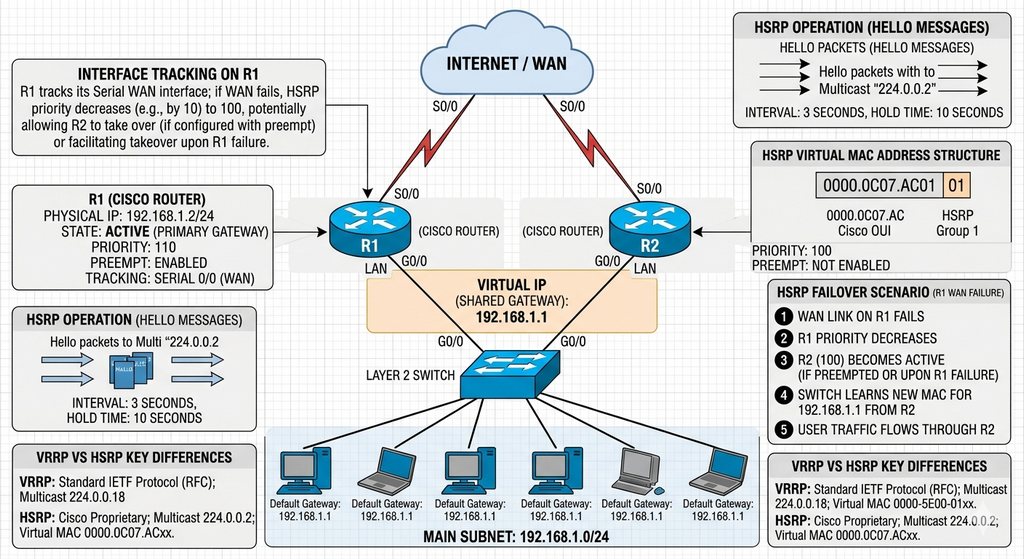
Wykład 4 Protokół HSRP (Hot Standby Router Protocol), redundancja bramy, virtual IP, Active/Standby.
W sieci firmowej kluczowe jest zapewnienie ciągłości działania usług sieciowych. Awaria głównego routera bramy domyślnej spowodowałaby natychmiastową utratę łączności z Internetem dla wszystkich użytkowników, co wiązałoby się z przestojem i stratami finansowymi. Postanowiono wdrożyć protokół redundancji bramy (HSRP), aby dwa routery współdzieliły jeden wirtualny adres IP bramy domyślnej. W przypadku awarii jednego routera, drugi automatycznie przejmie jego rolę bez przerywania pracy użytkownikom.
- HSRP (Hot Standby Router Protocol) to własnościowy protokół Cisco — nie mylić z VRRP (standard IETF).
- Router w stanie Active obsługuje ruch przeznaczony dla wirtualnego adresu IP.
- Router w stanie Standby czeka w gotowości i monitoruje stan routera Active.
- Virtual MAC address dla HSRP to 0000.0C07.ACxx, gdzie xx to numer grupy HSRP (np. 01 dla grupy 1).
- Domyślny priorytet HSRP to 100 — wyższy priorytet oznacza wyższy priorytet bycia Active.
- Polecenie preempt pozwala routerowi o wyższym priorytecie odzyskać rolę Active po awarii i powrocie.
- HSRP domyślnie używa multicastowego adresu 224.0.0.2 do komunikacji Hello (co 3 sekundy).
- Dead interval to 10 sekund (3 Hello × 3 + hold) — czas na wykrycie awarii routera Active.
- Uwierzytelnianie HSRP (tekstowe lub MD5) zapobiega fałszywym routerom przejmującym rolę.
- Interface tracking obniża priorytet HSRP, gdy śledzony interfejs (np. WAN) przestaje działać.
- Użytkownicy używają wirtualnego adresu IP jako bramy domyślnej — nie znają adresów fizycznych routerów.
- VRRP jest otwartym standardem i działa podobnie do HSRP, ale używa innego virtual MAC (0000-5E00-01xx).
- GLBP (Gateway Load Balancing Protocol) rozkłada ruch między wiele routerów w grupie HSRP.
Przygotuj szczegółowe sprawozdanie obejmujące następujące zagadnienia:
- Wyjaśnij, czym jest redundancja bramy i dlaczego jest krytyczna w sieciach przedsiębiorstw.
- Opisz szczegółowo działanie protokołu HSRP i stany routera (Active, Standby, Listen, Speak, Backup).
- Wyjaśnij pojęcie wirtualnego adresu IP (virtual gateway) i jego rola dla użytkowników.
- Opisz wirtualny adres MAC w HSRP i jego strukturę — dlaczego jest potrzebny.
- Omów mechanizm przełączania (failover) w HSRP i czas przełączenia z perspektywy użytkownika.
- Porównaj HSRP z innymi protokołami redundancji: VRRP (otwarty standard) i GLBP (load balancing).
- Wyjaśnij różnicę w konfiguracji i działaniu między HSRP w wersji 1 a wersji 2.
- Omów zastosowanie interface tracking i jego wpływ na automatyczne przełączanie.
- Wyjaśnij, dlaczego uwierzytelnianie HSRP jest istotne dla bezpieczeństwa sieci.
- Opisz scenariusze zastosowania HSRP: pojedynczy gateway, wielowarstwowa sieć dystrybucji.
- Omów ograniczenia HSRP (np. brak naturalnego load balancingu między routerami).
- Wyjaśnij, jak monitorować stan HSRP i diagnozować problemy z redundancją.
- Utwórz topologię z dwoma routerami (R1 i R2) podłączonymi do tego samego przełącznika.
- Przełącznik łączy oba routery z siecią LAN (192.168.1.0/24).
- Podłącz komputer PC do przełącznika jako host w sieci LAN.
- Skonfiguruj adresy IP na interfejsach LAN obu routerów (np. R1: 192.168.1.2, R2: 192.168.1.3).
- Włącz HSRP poleceniem standby na interfejsach LAN obu routerów.
- Skonfiguruj virtual IP (wspólny adres bramy, np. 192.168.1.1).
- Skonfiguruj priorytet HSRP (wyższy dla routera, który ma być Active).
- Skonfiguruj preempt, aby router o wyższym priorytecie przejmował rolę po awarii.
- Skonfiguruj interfejs śledzenia (track) na routerze Active.
- Zweryfikuj status HSRP poleceniem show standby.
- Wyłącz aktywny router i zaobserwuj przejęcie roli przez Standby.
- Skonfiguruj adres bramy na komputerze jako virtual IP HSRP.
- Zweryfikuj ciągłość działania podsieci po awarii routera.